
「ダウンタウンプラス(DOWNTOWN+)」をテレビの大画面で見たい!
でも、アプリが見つからない・映らない・設定がわからない…
そんな疑問をまるごと解決します。
結論から申し上げると、テレビで見るには、FireTVstickをテレビのHDMI端子に接続して、DOWNTOWN+アプリ(月額1100円)を検索後インストールします。そうすると簡単に見ることができますよ!
また、U-NEXTでは月額770円で見ることができるのでこちらもおすすめです!
この記事では、2025年11月1日スタートの新配信サービス「DOWNTOWN+(ダウンタウンプラス)」 をテレビで視聴する方法を、初心者でもわかりやすく解説します。
✅ 本記事でわかること
- テレビで「DOWNTOWN+」を見る5つの方法
(Fire TV Stick・スマホから直接接続・Chromecast・AppleTV・スマートテレビ) - 対応機種と推奨環境
(Android TV・Google TV・Chromecast・Apple TVなど) - 会員登録からログイン・視聴までの手順
(スマホ・PCからも簡単に操作可能) - アプリが見つからない・映らない時の対処法
(ネット接続・キャッシュ・再インストールのポイント) - 画質・音声が悪い時の改善方法
(Wi-Fi環境の最適化・有線接続・メッシュWi-Fi活用) - サービスの最新情報・今後のテレビ対応予定
💡この記事を読めば、あなたのテレビ環境でも「DOWNTOWN+」をスムーズに楽しむための準備がすべて整います。
ぜひ最後までチェックして、快適な視聴環境を手に入れましょう。
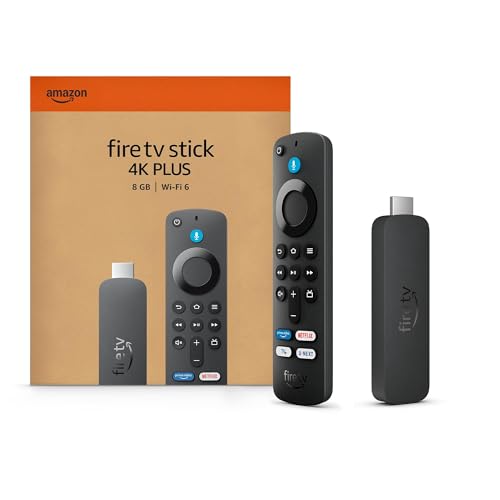
一番簡単な方法は、テレビにFire TV Stick を差してみるのが簡単です!

 ポチップ
ポチップ
U-NEXTならダウンタウンプラスが月額770円でみることができますよ!(公式は月額1100円)
- 370,000本以上の動画/210誌以上の雑誌が31日間0円で見放題・読み放題
- 入会時に600円分のポイントプレゼント
- 無料期間途中解約OK
\ダウンタウンプラスが毎月1100円 ⇒ 770円/
初月ではなく31日間無料で映画・ドラマ見放題
無料キャンペーン&ポイントプレゼントは予告なく終了する場合があります。
まず知っておきたい「DOWNTOWN+(ダウンタウンプラス)」とは?
「DOWNTOWN+」は、松本人志さん・浜田雅功さんによる完全新作トークや特別番組を配信する吉本興業の新配信サービスです。
テレビ放送とは異なり、スマホ・PC・テレビなどから“いつでも・どこでも”楽しめるのが特徴です。
サービス概要・開始日・運営会社
- サービス名:DOWNTOWN+(ダウンタウンプラス)
- 提供開始日:2025年11月1日(土)21:00〜
- 運営会社:吉本興業株式会社(FANYグループ)
- 提供形式:月額制・会員登録制の動画配信サービス(VOD+生配信対応)
初回配信は「松本人志トークライブ(仮)」など、ファン必見のリアルタイム配信が予定されています。
料金プラン・支払い方法
- 月額プラン:1,100円(税込)
- 年額プラン:11,000円(税込)
- 支払い方法:クレジットカード、FANY ID決済、電子マネーなど
- 無料トライアル:現時点(2025年10月末)では未発表
※最新の料金・決済情報は公式サイト(https://downtownplus.com)を確認してください。
テレビで視聴できる?現時点の対応状況
- テレビ用アプリの正式配信は2025年10月時点で未発表
- スマートテレビやFire TV Stick、Chromecastを使えば視聴は可能
- スマホ・PCでログイン後、ミラーリング・キャスト機能を使う方法も有効
つまり、「アプリがまだ出ていなくても」設定次第でテレビの大画面に映すことができます。
おすすめは、テレビにファイヤースティックTVを差し込んでHDMI経由で見る方法が簡単です!
ポチップ
このあとのセクションでは、「なぜテレビで自動的に表示されないのか?」という仕組みと、実際に視聴する3つの具体的な方法を詳しく解説します。
U-NEXTならダウンタウンプラスが月額770円でみることができますよ!(公式は月額1100円)
- 370,000本以上の動画/210誌以上の雑誌が31日間0円で見放題・読み放題
- 入会時に600円分のポイントプレゼント
- 無料期間途中解約OK
\ダウンタウンプラスが毎月1100円 ⇒ 770円/
初月ではなく31日間無料で映画・ドラマ見放題
無料キャンペーン&ポイントプレゼントは予告なく終了する場合があります。
なぜテレビで自動的に見られないのか?基本の仕組みを理解しよう
「DOWNTOWN+」を契約したのに、テレビ画面にアプリが見つからない…。
多くの人が最初に戸惑うのが、この“見られない”状態です。
その理由は、テレビの仕組みと配信方式にあります。
テレビでの視聴には「アプリ」または「外部デバイス」が必要
テレビで動画配信サービスを視聴するには、対応するアプリ(例:Netflix、YouTube、FANYなど)がインストールされている必要があります。
しかし「DOWNTOWN+」のテレビアプリは、2025年10月時点ではまだ正式リリースされていません。
そのため、スマホやPCを経由してテレビに映す「ミラーリング」や「Fire TV Stick」「Chromecast」などの外部デバイスを利用するのが現実的な方法です。
スマートテレビ・外部デバイス・ミラーリングの違い
| 視聴方法 | 概要 | メリット | 注意点 |
|---|---|---|---|
| スマートテレビ | テレビ自体がアプリを操作できる | リモコンだけで操作可能 | 対応アプリがないと視聴不可 |
| 外部デバイス(Fire TV Stickなど) | HDMI端子に接続してアプリを追加 | アプリ配信後に即対応可能 | 初期設定が必要 |
| ミラーリング/キャスト | スマホやPCの画面をテレビに映す | アプリが未配信でも視聴可能 | 遅延・画質低下の可能性あり |
インターネット回線・Wi-Fi環境も重要
「DOWNTOWN+」は高画質の生配信を行うため、通信速度が不安定だと映像が止まったり遅延が起こる可能性があります。
推奨環境としては以下を目安にしましょう:
- 通信速度:下り15Mbps以上
- 接続方式:5GHz帯Wi-Fiまたは有線LAN接続
- 中継機・メッシュWi-Fiを活用すると安定性が向上します。
このように、アプリ配信が始まるまでは「直接視聴」はできませんが、スマートテレビや外部機器を使えばすぐに視聴可能です。
次のセクションでは、実際にテレビで見るための3つの方法を手順付きでわかりやすく紹介します。
「DOWNTOWN+」をテレビで見る方法①Fire TV Stickを使う
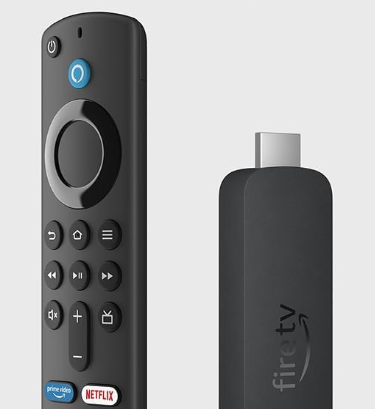
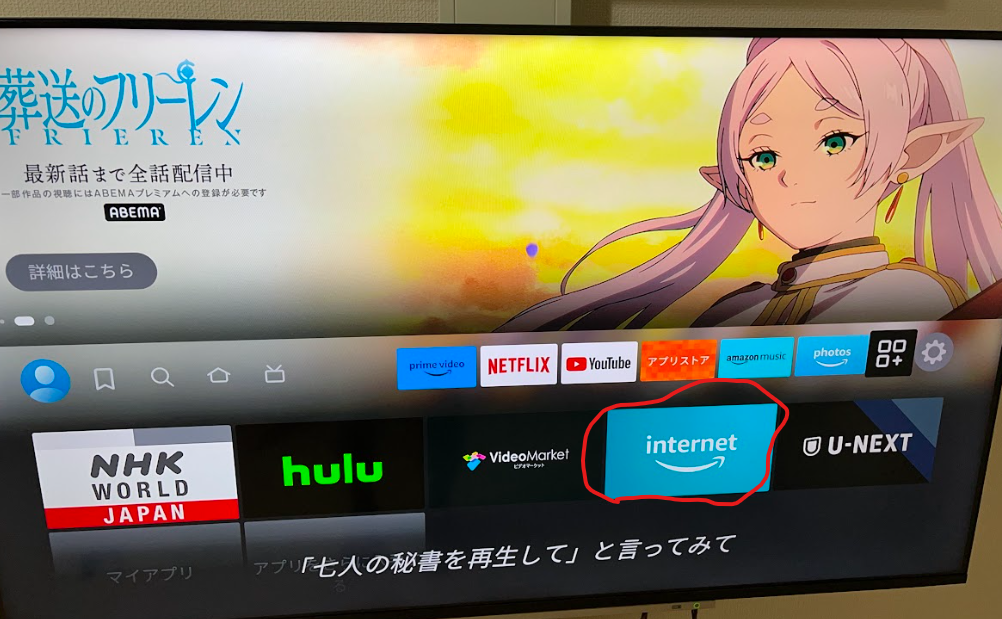
Fire TV stick を差し込むとAmazon Silkというインターネットブラウザがあるのでそちらで接続するのが簡単です。
筆者はiPhoneユーザのため、テレビとiPhoneを接続してみました!
順番に解説します。
1.Fire TV stick を購入する
まずは何といってもAmazon の、Fire TV stick がないと始まりません。
というわけでまずは購入してみましょう。
 ポチップ
ポチップ
※4Kのテレビでなくてもきれいにみることができます!すごいです・・
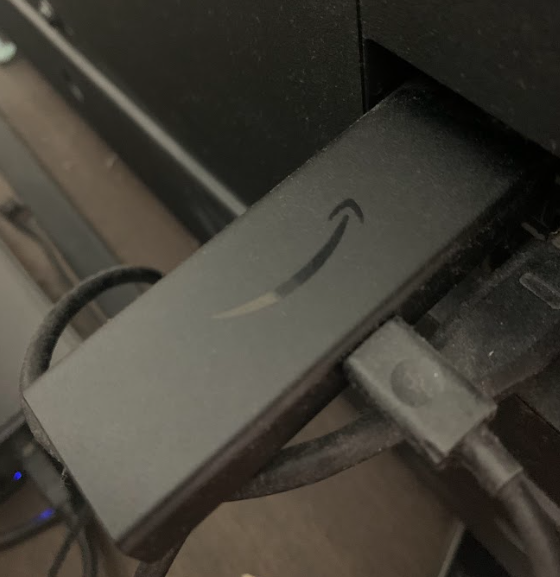
2.Fire TV stick をテレビに差し込む
購入すると、テレビのHDMIケーブルの差し込み口に以下のように差し込んでみます。
3.DOWNTOWN+のテレビアプリを検索してインストール
FireStickは、アマゾンプライムだけが見れるというわけではなく、色んな動画配信アプリをインストールすることにより見ることができるようになります。
DOWNTOWN+もそのうちの一つ。
以下の様に検索することでみれますよ!
- テレビのアプリストア(Google Play、LG Content Storeなど)を開く
- 「DOWNTOWN+」と検索
- アプリをインストールして起動
- FANY IDまたはメールアドレスでログイン
またUNEXTに加入している人は、770円で見れるようになるのでUNEXTアプリから検索してみてくださいね!
U-NEXTならダウンタウンプラスが月額770円でみることができますよ!(公式は月額1100円)
- 370,000本以上の動画/210誌以上の雑誌が31日間0円で見放題・読み放題
- 入会時に600円分のポイントプレゼント
- 無料期間途中解約OK
\ダウンタウンプラスが毎月1100円 ⇒ 770円/
初月ではなく31日間無料で映画・ドラマ見放題
無料キャンペーン&ポイントプレゼントは予告なく終了する場合があります。
※Amazon Silkでインターネット接続する
アプリで検索する方法の方がいいですが、ブラウザ機能もありこちらでも見ることができます。
以下のinternetブラウザ( Amazon Silk )から【ダウンタウンプラス】を検索して画面出力します。
これだけなのでめちゃくちゃ簡単にテレビで見れますよ!
ただし、Amazonの会員登録をしていない方は、以下から会員登録をしてください。
また、Amazonで、月に1つ以上注文する方は送料がすべて無料になるアマゾンプライムに入っていないとめちゃくちゃ損です。
月額600円(スタバコーヒー1杯分)ですべて送料無料になるのでまだなっていない方は絶対入っておきましょう。
また、プライム会員になっている方は、月額600円で以下のようなサービスも受けられます!
- 映画やドラマ、テレビ番組、アニメなど、約1万作品以上が見放題
- 1億曲以上の音楽が広告なしで聴き放題
- Kindle電子書籍約1,000冊が読み放題
- 生鮮食品や日用品が最短約2時間で届く
- 洋服や靴などの商品を購入する前に自宅で試着できる
正直入っていないほうが大損しますよね・・
まだ未加入の人はこの機会にぜひ加入をおすすめします!
ちなみにこちらもおすすめですよ!
アマゾン Kindle 本読み放題! ※30日間無料体験ができます!
アマゾン Audible で本聞き放題! ※30日間無料で本の朗読聞き放題!
「DOWNTOWN+」をテレビで見る方法②変換ケーブル・HDMIケーブルを準備する
変換ケーブルは少し高いですが、これさえあれば、iPhone の画面を全てテレビに映すことができるのでかなり便利です!
一度買ってしまえばこっちのものです!
 ポチップ
ポチップ
※純正のものじゃないと、音声や画像がうまく出力できなかったりすることがあって動作の保証がないのでできる限り純正を使うことをおすすめします!
上記の変換ケーブルだけだと繋がらないので以下のHDMIケーブルも用意します。
 ポチップ
ポチップ
それでは手順を順番に説明します。
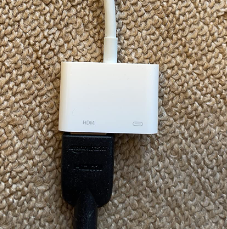
1.変換ケーブルとHDMIケーブルをつなぐ
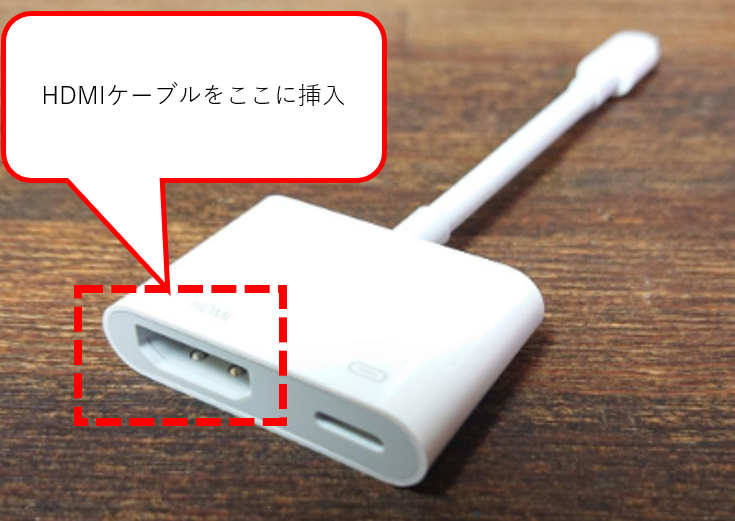
準備した、HDMIケーブルと、変換ケーブルを下記の画像のようにつなぎます。
もう一つの穴には何も差し込まなくてOKです。
2.ケーブルでテレビとスマホをつなぐ
変換ケーブル「Apple Lightning - Digital AVアダプタ」の方にiPhoneを差し込み、HDMIケーブルをテレビの方に差し込みます。
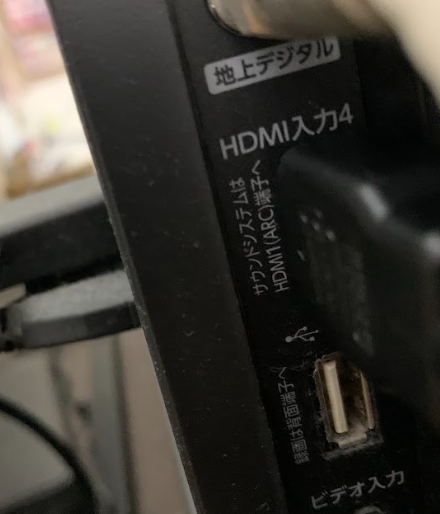
このときHDMIをテレビに接続する口は複数あると思うので、どこに差し込んだかを覚えておきましょう。
筆者の場合は下記のように、HDMI入力4という個所に差し込みました。
3.DOWNTOWN+へアクセス

ダウンタウンプラスへアクセスする。
FANY IDでログインし、動画再生する
U-NEXTならダウンタウンプラスが月額770円でみることができますよ!(公式は月額1100円)
- 370,000本以上の動画/210誌以上の雑誌が31日間0円で見放題・読み放題
- 入会時に600円分のポイントプレゼント
- 無料期間途中解約OK
\ダウンタウンプラスが毎月1100円 ⇒ 770円/
初月ではなく31日間無料で映画・ドラマ見放題
無料キャンペーン&ポイントプレゼントは予告なく終了する場合があります。
「DOWNTOWN+」をテレビで見る方法③Chromecastを使う
Chromecast(クロームキャスト)は、スマホやPCの画面をテレビに「キャスト(転送)」できるデバイスです。
Googleが提供しており、Androidスマホとの相性が非常に良く、「DOWNTOWN+」も簡単にテレビで視聴することができます。
ここでは、スマホ・PCそれぞれの設定方法をわかりやすく説明します。
Chromecastをお持ちでない方は、まずは以下からGetしておきましょう。
 ポチップ
ポチップ
Chromecastをテレビに接続する
- Chromecast本体をテレビのHDMI端子に接続します。
- USB電源ケーブルをコンセントまたはテレビのUSBポートに接続します。
- テレビの入力切替ボタンで、Chromecastを接続したHDMIポートを選択します。
- スマホに「Google Home」アプリをインストールし、初期設定を行います。
(Wi-FiネットワークとGoogleアカウントを設定)
ポイント:
- Chromecastとスマホは同じWi-Fiネットワークに接続する必要があります。
- 設定が完了すると、テレビに「キャスト準備完了」の画面が表示されます。
スマホで「DOWNTOWN+」にログインする
- スマホのブラウザ(Google Chrome推奨)を開く
- 「https://downtownplus.com」にアクセス
- 登録済みのFANY IDまたはメールアドレスでログイン
- ホーム画面から視聴したい動画を選択
注意点:
- 現時点では公式アプリが未配信のため、ブラウザ視聴が基本です。
- Google Chrome以外のブラウザではキャスト機能が動作しない場合があります。
スマホ画面をテレビにキャストする
- スマホのブラウザ右上にある「︙(メニュー)」をタップ
- 「キャスト」または「デバイスにキャスト」を選択
- 接続先デバイス(Chromecast)を選択
- 数秒後、テレビにスマホ画面が表示され、「DOWNTOWN+」の映像が再生されます。
操作のヒント:
- スマホで再生・一時停止・音量調整を操作できます。
- 画面をロックしても再生が続くため、スマホ操作を最小限にできます。
パソコンからキャストする場合
- Google Chromeを開き、「https://downtownplus.com」にアクセス
- FANY IDでログインし、動画ページを開く
- 画面右上の「︙(設定)」→「キャスト」を選択
- 表示されたデバイス一覧からChromecastを選択
- テレビに映像が表示され、PCで操作した動画が再生されます。
ポイント:
- PCの画面をそのままテレビに映すことも可能です。
- 複数タブを開いている場合は、「このタブをキャスト」を選ぶと安定します。
安定した視聴のためのチェックリスト
- Wi-Fiは5GHz帯を利用(速度と安定性が向上)
- Chromecastとルーターの距離を3m以内に保つ
- 動画再生がカクつく場合は、他の端末の通信を一時停止
Chromecastを使えば、アプリ配信を待たずに
「DOWNTOWN+」をテレビの大画面で楽しむことができます。
次のセクションでは、iPhoneなどのスマートフォンを使って
ミラーリングで視聴する方法を紹介します。
U-NEXTならダウンタウンプラスが月額770円でみることができますよ!(公式は月額1100円)
- 370,000本以上の動画/210誌以上の雑誌が31日間0円で見放題・読み放題
- 入会時に600円分のポイントプレゼント
- 無料期間途中解約OK
\ダウンタウンプラスが毎月1100円 ⇒ 770円/
初月ではなく31日間無料で映画・ドラマ見放題
無料キャンペーン&ポイントプレゼントは予告なく終了する場合があります。
「DOWNTOWN+」をテレビで見る方法④Apple TV(AirPlay)を使う方法と手順
Apple TVを使えば、iPhoneの画面をテレビにワイヤレスで映すことができます。
AppleTVを使って色んな動画をみたりゲームをしたり、音楽を聴いたりしたい人におすすめです。
必要なもの
- Apple TV(第3世代以降)
- iPhone(iOSが最新であること)
- 同じWi-Fiに接続されたApple TVとiPhone
 ポチップ
ポチップ
手順
1.Apple TVとテレビをHDMIで接続し、電源を入れる
私の家のテレビはHDMI入力が1~4まであるので4に差し込みました。

2.iPhoneとApple TVを同じWi-Fiネットワークに接続します。
家の同じWiFiにそれぞれ接続しましょう。
3.iPhoneでテレビ出力操作をします。
iPhoneの画面右上から下にスワイプして「コントロールセンター」を開いて、「画面ミラーリング」をタップします。

以下の様に、表示されるApple TV名をタップします。

4.ミラーリング先をAppleTVにする

5.iPhoneの画面がテレビに映し出されるのでDOWNTOWN+のアプリを起動する。
スマホにインストールされているアプリを起動するだけでOKです。
U-NEXTならダウンタウンプラスが月額770円でみることができますよ!(公式は月額1100円)
- 370,000本以上の動画/210誌以上の雑誌が31日間0円で見放題・読み放題
- 入会時に600円分のポイントプレゼント
- 無料期間途中解約OK
\ダウンタウンプラスが毎月1100円 ⇒ 770円/
初月ではなく31日間無料で映画・ドラマ見放題
無料キャンペーン&ポイントプレゼントは予告なく終了する場合があります。
「DOWNTOWN+」をテレビで見る方法⑤パソコンとテレビをHDMIケーブルで接続する
もうひとつはパソコンとテレビをつなぐ方法です。
今度はPCとテレビをつなぐには、以下のケーブルだけでOKなんです。
ポチップ
ただし、HDMI接続ができるPCじゃないとだめですよ!
それでは早速順を追って解説します。
1.ケーブルでテレビとパソコンをつなぐ
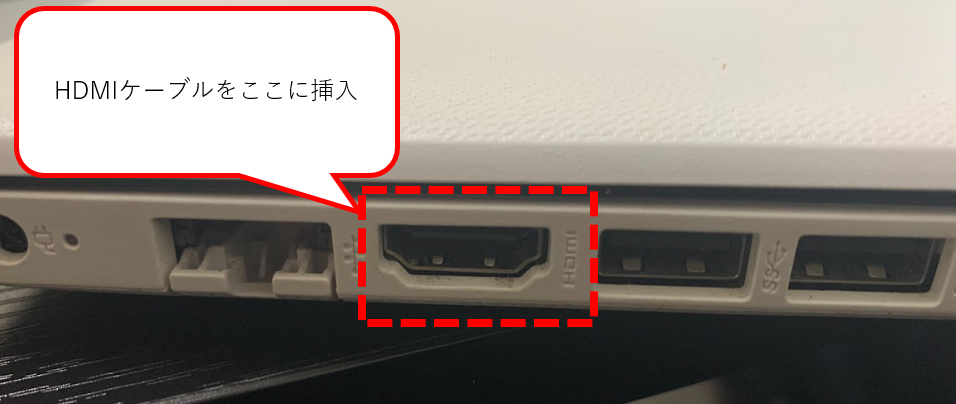
HDMI接続できるPCが必要にはなってきますが、上記のようにHDMIと書かれた差込口にさきほど準備したHDMIケーブルを差し込みます。
反対側は、テレビに差し込みます。
上記は、HDMI入力4と記載があるので、テレビの入力切替でHDMI4を選択します。
2.画面の設定を行う
パソコンの画面からテレビに映るようにディスプレイの設定を行います。
Fnボタンを押しながら、F7と書かれた上にディスプレイのマークがあるボタンを押します
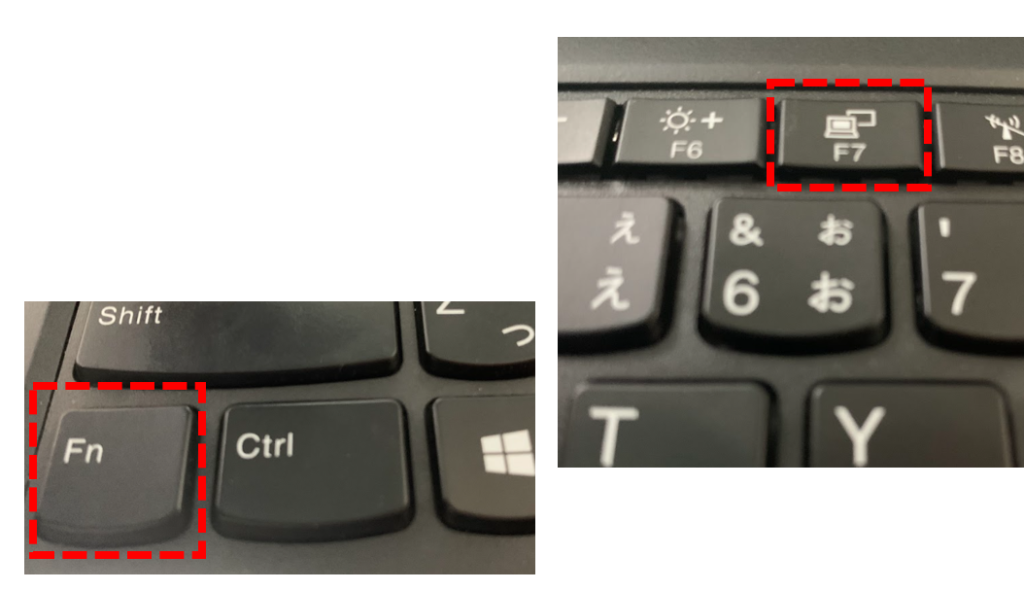
このディスプレイのマークはPCによって位置が違うのでご注意下さい。
そうすると以下のような画面が出てきます。
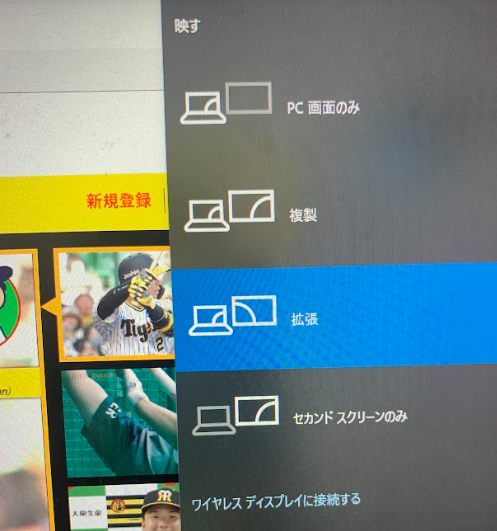
複製、拡張、セカンドスクリーンのみのいずれかを選択するとテレビに映すことができますのでこれでOKです。
U-NEXTならダウンタウンプラスが月額770円でみることができますよ!(公式は月額1100円)
- 370,000本以上の動画/210誌以上の雑誌が31日間0円で見放題・読み放題
- 入会時に600円分のポイントプレゼント
- 無料期間途中解約OK
\ダウンタウンプラスが毎月1100円 ⇒ 770円/
初月ではなく31日間無料で映画・ドラマ見放題
無料キャンペーン&ポイントプレゼントは予告なく終了する場合があります。
「DOWNTOWN+」をテレビで見る方法④スマートテレビにアプリをインストールする
将来的に「DOWNTOWN+」公式アプリがテレビ向けに配信された場合、最もシンプルで快適に視聴できるのがこの方法です。
※現在はテレビ用のアプリがないのでこの方法ができません・・。
基本手順:
- テレビをネットに接続(Wi-Fiまたは有線LAN)
- テレビのアプリストア(Google Play、LG Content Storeなど)を開く
- 「DOWNTOWN+」と検索
- アプリをインストールして起動
- FANY IDまたはメールアドレスでログイン
ポイント:
- Android TV/Google TVなど、アプリインストール対応の機種が対象
- アプリ配信が始まり次第、テレビ単体での視聴が可能になります
ちなみに、スマートテレビでおすすめなのは以下になります。
 ポチップ
ポチップ
U-NEXTならダウンタウンプラスが月額770円でみることができますよ!(公式は月額1100円)
- 370,000本以上の動画/210誌以上の雑誌が31日間0円で見放題・読み放題
- 入会時に600円分のポイントプレゼント
- 無料期間途中解約OK
\ダウンタウンプラスが毎月1100円 ⇒ 770円/
初月ではなく31日間無料で映画・ドラマ見放題
無料キャンペーン&ポイントプレゼントは予告なく終了する場合があります。
次のセクションでは、「どのテレビ・デバイスが対応しているのか?」という疑問に答えるため、対応機種とおすすめ機器を紹介します。
対応機種・おすすめ機器と選び方ガイド
ここでは、「DOWNTOWN+」をテレビで快適に見るための対応機種とおすすめの視聴デバイスを紹介します。
お使いのテレビが対応しているかを確認し、最適な方法を選びましょう。
スマートテレビ(Android TV/Google TV)の対応状況
現時点(2025年10月)では、「DOWNTOWN+」のテレビ専用アプリはまだリリースされていません。
そのため、対応するスマートテレビであっても、直接アプリをインストールしての視聴はできない状況です。
ただし、アプリ配信が開始された場合は、以下のシリーズで対応が予想されています。
- ソニー(BRAVIA シリーズ/Google TV 搭載モデル)
- シャープ(AQUOS シリーズ/Android TV 搭載モデル)
- 東芝(REGZA シリーズ/Fire TV 搭載モデル)
- パナソニック(VIERA シリーズの一部)
これらのテレビでは、Google Play ストアまたはFire OS アプリストアを通じて「DOWNTOWN+」を追加できるようになる見込みです。
外部デバイスのおすすめと選び方
スマートテレビを持っていない場合や、対応アプリがまだ提供されていない場合は、外部デバイスの利用が最も安定した方法です。
主な選択肢:
| デバイス名 | 特徴 | おすすめポイント |
|---|---|---|
| Fire TV Stick(Amazon) | HDMI接続で簡単。ブラウザ経由で視聴可 | 低価格・操作が簡単・Wi-Fi安定 |
| Chromecast(Google) | スマホやPCからキャスト可能 | Androidスマホとの相性抜群 |
| Apple TV | AirPlayでiPhone画面を転送可能 | iOSユーザーに最適 |
| HDMIケーブル接続 | PCやノートPCを直接接続 | 遅延がなく高画質で安定再生可能 |
選び方のポイント:
- スマホを頻繁に使う人 → Chromecast
- iPhoneユーザー → Apple TV または AirPlay対応テレビ
- とにかく簡単・安定を重視 → Fire TV Stick
筆者が一番おすすめなのが、Fire TV Stickです。
テレビでWebブラウザも使えるので便利ですよ!
ポチップ
推奨インターネット回線とWi-Fi環境
高画質で生配信を楽しむには、通信環境が非常に重要です。
特に生配信番組はリアルタイム性が高いため、
通信が不安定だと映像が止まることがあります。
推奨環境:
- 通信速度:下り 15Mbps 以上(できれば 25Mbps 以上)
- 接続方式:5GHz帯 Wi-Fi または 有線LAN
- 回線種類:光回線(フレッツ光、NURO光、auひかりなど)
安定化のコツ:
- ルーターをテレビに近づける
- 中継機・メッシュWi-Fiを導入
- 他の端末の通信を一時的に止める
U-NEXTならダウンタウンプラスが月額770円でみることができますよ!(公式は月額1100円)
- 370,000本以上の動画/210誌以上の雑誌が31日間0円で見放題・読み放題
- 入会時に600円分のポイントプレゼント
- 無料期間途中解約OK
\ダウンタウンプラスが毎月1100円 ⇒ 770円/
初月ではなく31日間無料で映画・ドラマ見放題
無料キャンペーン&ポイントプレゼントは予告なく終了する場合があります。
よくあるトラブル&対処法Q&A
「登録したのに映らない」「ログインできない」「画質が悪い」など、テレビでの視聴時に起こりやすいトラブルと、その解決方法をまとめました。
この項目を確認すれば、ほとんどの問題は自分で解決できます。
テレビでアプリが見つからない/インストールできない
原因:
- 「DOWNTOWN+」テレビアプリがまだ正式配信されていない
- 対応していないテレビ機種を使用している
- アプリストアの検索設定やキャッシュが古い
対処法:
- スマートテレビの場合 → ブラウザから直接アクセス(https://downtownplus.com)
- Fire TV Stickの場合 → 「Silkブラウザ」でアクセスし視聴可能
- キャッシュ削除・再起動を行い、再度検索してみる
補足:
テレビアプリの正式配信は2025年以降に予定されているため、
現時点ではブラウザまたは外部デバイスを使う方法が最適です。ログインできない・認証エラーが出る
原因:
- メールアドレスやパスワードの入力ミス
- FANY IDとの連携が完了していない
- キャッシュやCookieの影響
対処法:
- 別のブラウザでログインを試す
- パスワードを再設定する
- FANY公式サイトでアカウント連携を確認する
- ブラウザのキャッシュを削除して再起動する
メモ:
FANYアカウントを既に持っている場合、
「DOWNTOWN+」でも同じログイン情報が使用できます。画質が悪い・音声が途切れる・映像が止まる
主な原因:
- Wi-Fi電波が弱い
- 同時に複数端末が通信している
- 通信速度が不足している(下り15Mbps未満)
改善策:
- 有線LAN接続に変更する
- ルーターをテレビの近くに移動する
- 他の端末(スマホやPC)の通信を一時的に停止
- メッシュWi-Fiや中継機を導入する
チェックポイント:
ブラウザで「インターネット速度テスト」を実行し、
15Mbps以上出ていれば快適に視聴可能です。複数端末で同時視聴できる?
現時点の仕様:
- 1つのアカウントで複数デバイスにログイン可能
- ただし、同時再生は1台のみ
- 別の端末で再生を開始すると、前の端末が自動停止します
対策:
- 家族で共有する場合は、ログアウトを忘れずに
- 視聴用アカウントを分けるのもおすすめ
海外から視聴できる?地域制限はある?
回答:
- 「DOWNTOWN+」は現時点で日本国内のみ視聴可能
- 海外IPアドレスからアクセスすると再生エラーになる場合があります
- VPN接続を利用すると動作するようになりますよ!
次のセクションでは、実際に利用しているユーザーの声や、他の動画サービスと比較した「DOWNTOWN+」の魅力を紹介します。
U-NEXTならダウンタウンプラスが月額770円でみることができますよ!(公式は月額1100円)
- 370,000本以上の動画/210誌以上の雑誌が31日間0円で見放題・読み放題
- 入会時に600円分のポイントプレゼント
- 無料期間途中解約OK
\ダウンタウンプラスが毎月1100円 ⇒ 770円/
初月ではなく31日間無料で映画・ドラマ見放題
無料キャンペーン&ポイントプレゼントは予告なく終了する場合があります。
他サービスとの比較・ユーザーの口コミから見る「テレビ視聴満足度」
実際に「DOWNTOWN+」をテレビで視聴したユーザーの声をもとに、
画質・操作性・コンテンツ内容を他サービスと比較しながら紹介します。
テレビでの視聴環境を整える際の参考にしてください。
他の配信サービスとの比較
| 項目 | DOWNTOWN+ | FANY Online | Netflix | Amazon Prime Video |
|---|---|---|---|---|
| 配信内容 | ダウンタウン出演作、トーク、特番など | 吉本芸人ライブ・バラエティ | 映画・ドラマ・アニメ | 映画・バラエティ・オリジナル |
| 料金(税込) | 月額1,100円 | 月額550円 | 月額990円~ | 月額600円~ |
| テレビ対応 | 外部デバイス経由で視聴可(アプリ開発中) | アプリ対応済 | アプリ対応済 | アプリ対応済 |
| 生配信 | 対応(トーク・ライブ形式) | 対応 | なし | 一部あり |
| 見逃し配信 | 対応(一定期間) | 対応 | あり | あり |
比較ポイント:
- 「DOWNTOWN+」は他社にない生配信トーク形式が特徴。
- 現状ではアプリ未配信のため、視聴にはデバイス連携が必要。
- コンテンツの独自性・リアルタイム性では他社を上回る印象です。
実際の口コミ・評判(SNS・レビューより)
良い口コミ:
- 「Fire TV Stick経由で見たけど、画質も音も安定してた」
- 「スマホで登録してテレビで見られた!想像以上に簡単だった」
- 「ダウンタウンの過去トークが見放題なのが嬉しい」
- 「配信ライブのリアル感がテレビで見ると倍増する」
悪い口コミ・課題点:
- 「テレビアプリがまだ出てないのが不便」
- 「スマホからキャストすると少し遅延がある」
- 「Fire TVのブラウザ視聴は操作が少し面倒」
まとめ:
初期段階では操作面の手間が指摘されていますが、
視聴品質やコンテンツ満足度は高評価が多く見られます。
アプリ配信が始まれば、利便性はさらに向上する見込みです。
今後のサービス展望とアップデート情報
- 吉本興業公式発表によると、今後はテレビアプリ対応の準備を進行中。
- Fire TV・Android TV向けの専用アプリが2025年内に配信される可能性があります。
- 対応機種拡大や、新規カテゴリー追加(浜田雅功企画・コント特集など)も予定。
- 会員限定イベント・リアル配信企画など、ライブ要素が強化される見込み。
ポチップ
次のセクションでは、これまでの内容を整理し、「DOWNTOWN+」をテレビで快適に楽しむためのポイントをまとめます。
U-NEXTならダウンタウンプラスが月額770円でみることができますよ!(公式は月額1100円)
- 370,000本以上の動画/210誌以上の雑誌が31日間0円で見放題・読み放題
- 入会時に600円分のポイントプレゼント
- 無料期間途中解約OK
\ダウンタウンプラスが毎月1100円 ⇒ 770円/
初月ではなく31日間無料で映画・ドラマ見放題
無料キャンペーン&ポイントプレゼントは予告なく終了する場合があります。
まとめ:テレビでも「DOWNTOWN+」を快適に楽しもう
ここまで、「DOWNTOWN+(ダウンタウンプラス)」を
テレビで視聴するための方法・設定・注意点を詳しく解説しました。
最後に、要点を整理して確認しておきましょう。
この記事のまとめポイント
- 「DOWNTOWN+」は吉本興業が運営する新しい動画配信サービス
- テレビ用アプリは2025年10月時点で未配信
- しかし以下の3つの方法でテレビ視聴が可能
- スマートテレビのブラウザから公式サイトへアクセス
- Fire TV Stick/Chromecastなどの外部デバイスを利用
- スマホ・PCの画面をミラーリングまたはキャスト
- 推奨通信速度は下り15Mbps以上(できれば25Mbps以上)
- 画質が悪い場合は、有線LANやメッシュWi-Fiの利用が効果的
- 同時視聴は1台まで。海外からの視聴は不可(2025年10月時点)
- 今後、テレビアプリの正式配信が予定されており、
Fire TVやAndroid TV対応モデルから順次展開見込み
快適に視聴するためのチェックリスト
| チェック項目 | 確認内容 |
|---|---|
| アカウント登録 | FANY IDまたはメールで登録済みか |
| 通信環境 | Wi-Fiまたは有線LANが安定しているか |
| デバイス接続 | HDMIポート・ブラウザ設定を確認 |
| 動作確認 | スマホやPCでログイン・再生できるか |
| 視聴開始 | Fire TV・Chromecastなどで映像が再生されるか |
「DOWNTOWN+」は、ダウンタウンの新しい形のトークやライブを
“リアルタイムで”楽しめる唯一のサービスです。
テレビアプリの配信が始まれば、操作性はさらに向上し、
自宅のリビングがそのまま「ダウンタウンのステージ」になるでしょう。
今のうちにアカウント登録と視聴環境を整えて、サービス開始初日に最高の状態で楽しんでください。
テレビで見るならFire TV Stickが絶対便利なので購入しておきましょう!
ポチップ
▶ 公式サイトはこちら
https://downtownplus.com
U-NEXTならダウンタウンプラスが月額770円でみることができますよ!(公式は月額1100円)
- 370,000本以上の動画/210誌以上の雑誌が31日間0円で見放題・読み放題
- 入会時に600円分のポイントプレゼント
- 無料期間途中解約OK
\ダウンタウンプラスが毎月1100円 ⇒ 770円/
初月ではなく31日間無料で映画・ドラマ見放題
無料キャンペーン&ポイントプレゼントは予告なく終了する場合があります。